
Marc a récemment acheté une nouvelle télévision connectée, mais il se sentait perdu face à la multitude d’applications disponibles. Il cherchait une solution fluide pour organiser ses contenus multimédias sans succès, jusqu’à ce qu’il découvre la simplicité de cet outil. C’est souvent le premier pas vers une expérience de visionnage optimisée.
Ce guide IBO Player 2026 vous accompagne pas à pas dans la configuration de votre interface. Il est essentiel de noter que cette application fonctionne comme un lecteur de médias neutre. Elle ne contient aucun programme par elle-même et nécessite une playlist fournie séparément par l’utilisateur.
Que vous utilisiez une Smart TV Samsung, LG, un Firestick ou une box Android, la procédure reste accessible. Vous apprendrez ici comment réussir votre installation IBO Player en quelques minutes. Nous aborderons également les étapes cruciales pour une activation IBO Player réussie, incluant la récupération de votre adresse MAC et de la Device Key. Enfin, ce manuel vous aidera à résoudre les erreurs courantes pour garantir une lecture sans coupures.
Points clés à retenir
- L’application est un lecteur multimédia sans contenu préinstallé.
- Compatible avec Samsung, LG, Android TV et Firestick.
- Nécessite une playlist externe pour fonctionner correctement.
- L’activation repose sur l’adresse MAC et la Device Key.
- Le guide couvre le dépannage pour éviter les interruptions.
Préparer l’installation d’IBO Player en toute sécurité
La réussite de votre configuration sur IBO Player repose avant tout sur une préparation technique minutieuse. Avant de débuter, il est essentiel de s’assurer que votre environnement numérique est prêt à accueillir cette application de lecture multimédia.
Vérifier les conditions nécessaires avant de commencer
Connexion Internet stable, écran compatible et télécommande fonctionnelle
Pour une expérience optimale, assurez-vous de disposer d’une connexion Internet haut débit stable. Une compatibilité IBO Player parfaite dépend également de votre matériel, notamment d’un téléviseur ou d’un boîtier multimédia en bon état de fonctionnement.
Vérifiez que votre télécommande répond correctement, car elle sera votre outil principal pour naviguer dans les menus. Un écran réactif facilite grandement la configuration initiale de l’interface.
Comprendre qu’IBO Player ne fournit aucun contenu
Il est crucial de rappeler que cette application agit uniquement comme un lecteur multimédia. IBO Player ne fournit aucun contenu par lui-même, ce qui signifie que vous devez apporter vos propres sources de diffusion.
Prévoir un abonnement iptv légal et une playlist compatible
Rôle du fournisseur dans la transmission de la playlist
Pour profiter de vos programmes, vous devez souscrire à un abonnement iptv auprès d’un fournisseur de confiance. Ce dernier est responsable de la transmission d’une playlist compatible, indispensable pour que l’application puisse afficher vos chaînes et contenus.
Vérifications à effectuer avant toute activation payante
Avant de procéder à un paiement, testez toujours la stabilité du flux fourni par votre prestataire. Assurez-vous que la liste de lecture est bien formatée pour éviter les erreurs de lecture lors de l’utilisation quotidienne.
Éviter les fausses pages de téléchargement et les applications modifiées
Reconnaître une source officielle ou fiable
Pour garantir un téléchargement sécurisé IBO Player, utilisez uniquement les boutiques d’applications officielles de votre appareil. Évitez les sites tiers suspects qui proposent des versions modifiées, car elles peuvent compromettre la sécurité de votre système.
Protéger les informations affichées par l’application
L’application génère des identifiants uniques, tels que l’adresse MAC et la Device Key, qui sont strictement personnels. Ne partagez jamais ces informations sur des forums publics ou des sites non officiels pour prévenir tout risque de piratage de votre abonnement iptv.
En suivant ces conseils de sécurité, vous assurez la pérennité de votre installation et profitez d’une compatibilité IBO Player sans faille sur le long terme.
Télécharger IBO Player selon le téléviseur ou le boîtier
La procédure pour installer IBO Player dépend directement du système d’exploitation de votre téléviseur ou boîtier. Chaque plateforme propose un environnement unique, nécessitant une approche adaptée pour garantir une performance optimale.
Installer IBO Player sur une Smart TV Samsung
Rechercher l’application dans le magasin d’applications du téléviseur
Pour commencer, accédez au menu principal de votre Smart TV Samsung. Utilisez la télécommande pour ouvrir le magasin d’applications intégré et saisissez le nom de l’application dans la barre de recherche.
Installer, ouvrir puis vérifier la version disponible
Une fois l’icône trouvée, lancez le téléchargement. Après l’installation, ouvrez l’application pour vérifier que la version affichée est bien la plus récente, assurant ainsi une meilleure stabilité.
Installer IBO Player sur une Smart TV LG
Utiliser le magasin d’applications de webOS
Sur une Smart TV LG, le processus passe par le LG Content Store. Naviguez dans les catégories multimédias pour localiser l’application et valider son ajout à votre interface.
Contrôler les autorisations et l’espace de stockage
Avant de finaliser, assurez-vous que votre téléviseur dispose de suffisamment d’espace de stockage. Vérifiez également que les autorisations nécessaires sont accordées pour permettre une lecture fluide des flux.
Installer l’application sur Android TV et une box Android
Rechercher IBO Player dans Google Play
Pour une Android TV ou une box Android, le Google Play Store reste la méthode la plus sécurisée. Il suffit de rechercher l’application et de cliquer sur le bouton d’installation.
Procéder avec un fichier d’installation uniquement depuis une source vérifiée
Si l’application n’est pas disponible directement, certains utilisateurs envisagent un fichier APK. Il est impératif de télécharger IBO Player uniquement depuis des sources officielles pour éviter tout risque de sécurité.
Installer IBO Player sur Amazon Firestick
Préparer le Firestick et rechercher l’application disponible
Sur un Amazon Firestick, accédez à la section recherche de l’interface principale. Tapez le nom de l’application pour vérifier sa disponibilité immédiate dans le catalogue Amazon.
Que faire si l’application n’apparaît pas dans le magasin régional
Si l’application est absente, vérifiez les paramètres de votre compte Amazon. Parfois, une modification de la région du compte peut être nécessaire pour accéder à l’ensemble du catalogue d’applications.
Choisir entre IBO Player et IBO Player Pro selon l’appareil
Le choix entre la version standard et la version Pro dépend souvent des capacités matérielles de votre équipement. La version Pro offre généralement des fonctionnalités avancées pour les appareils plus puissants.
| Appareil | Magasin d’applications | Recommandation |
|---|---|---|
| Smart TV Samsung | Samsung Apps | Version Standard |
| Smart TV LG | LG Content Store | Version Standard |
| Android TV / Box | Google Play Store | Version Pro si disponible |
| Amazon Firestick | Amazon Appstore | Version Standard |
Lancer IBO Player et relever les informations de l’appareil
Le démarrage initial d’IBO Player génère des identifiants uniques nécessaires à toute activation future. Ces données permettent de lier votre matériel au portail de gestion de manière sécurisée.
Ouvrir l’application pour afficher l’écran d’identification
Attendre le premier chargement sans fermer l’application
Lors du premier lancement IBO Player, il est impératif de laisser l’application charger ses composants internes. Ne fermez pas la fenêtre prématurément, car le système doit générer les clés d’identification uniques liées à votre matériel.
Différencier les informations de l’appareil des données de connexion
Il est important de ne pas confondre les informations appareil, qui sont fixes, avec les données de votre fournisseur IPTV. Les premières servent uniquement à l’activation de la licence sur le portail officiel.
Récupérer l’adresse MAC affichée à l’écran
Noter chaque caractère sans espaces ni erreur
L’adresse MAC IBO Player est une suite alphanumérique indispensable. Prenez soin de la noter exactement telle qu’elle apparaît, sans ajouter d’espaces superflus qui pourraient invalider votre saisie ultérieure.
Identifier une adresse MAC Wi-Fi ou Ethernet selon la connexion active
Notez que l’adresse affichée dépend de votre mode de connexion actuel. Si vous passez du Wi-Fi à un câble Ethernet, l’adresse MAC peut changer, ce qui nécessite une attention particulière lors de l’enregistrement.
Récupérer et conserver la Device Key
Respecter les majuscules, chiffres et caractères affichés
La Device Key est tout aussi cruciale que l’adresse MAC. Vous devez respecter scrupuleusement la casse, car le système est sensible aux majuscules et aux caractères spéciaux.
Éviter de publier la MAC et la Device Key sur un espace public
Pour garantir la sécurité de votre installation, ne partagez jamais ces identifiants sur des forums ou des réseaux sociaux. Ces informations sont strictement personnelles et doivent rester confidentielles pour éviter toute utilisation frauduleuse.
Que faire si les informations ne s’affichent pas
Redémarrer l’application puis le téléviseur ou le boîtier
Si l’écran reste vide ou affiche une erreur, commencez par un redémarrage complet. Éteignez votre téléviseur ou votre boîtier, débranchez-le quelques secondes, puis relancez l’application.
Mettre à jour l’application avant de recommencer l’activation
Si le problème persiste, vérifiez si une mise à jour est disponible dans votre boutique d’applications. Une version obsolète peut parfois empêcher l’affichage correct des identifiants nécessaires à l’activation.
Activer IBO Player sur le portail officiel
Une fois l’application installée, l’étape cruciale consiste à activer IBO Player sur le portail officiel pour débloquer toutes ses fonctionnalités. Cette procédure garantit que votre appareil est correctement reconnu par les serveurs du service.
Accéder au portail officiel depuis un navigateur sécurisé
Vérifier l’adresse du site avant de saisir les données
Il est primordial de naviguer uniquement sur le portail officiel IBO Player. Vérifiez toujours l’URL dans la barre d’adresse pour éviter les sites de phishing qui cherchent à voler vos informations personnelles.
Utiliser uniquement la page d’activation correspondant à la version installée
Assurez-vous de sélectionner la page dédiée à votre version spécifique, qu’il s’agisse de la version standard ou Pro. Une erreur de sélection pourrait empêcher la validation correcte de votre accès.
Associer la MAC et la Device Key à l’appareil
Copier les informations dans les champs prévus
Reportez avec précision l’adresse MAC et la Device Key affichées sur votre écran de télévision. Ces identifiants uniques permettent de lier votre matériel à votre compte utilisateur.
Contrôler les données avant de valider la demande
Prenez un instant pour relire chaque caractère saisi. Une simple faute de frappe rendrait l’activation impossible et nécessiterait une nouvelle tentative.
Choisir la durée de licence et effectuer le paiement
Comparer une licence temporaire avec un abonnement iptv 12 mois
Vous avez souvent le choix entre une activation courte ou un abonnement iptv 12 mois. Opter pour une période longue est généralement plus économique et évite les interruptions de service fréquentes.
Conserver la preuve de paiement et la date d’expiration
Après le règlement, gardez précieusement votre reçu par e-mail. Comme le souligne un expert du domaine :
« La conservation des preuves de transaction est la meilleure assurance contre les litiges techniques imprévus. »
Confirmer que l’activation est bien enregistrée
Reconnaître le message de validation du portail
Une fois le paiement validé, le site doit afficher un message de confirmation explicite. Si ce message n’apparaît pas, ne tentez pas de payer à nouveau avant d’avoir vérifié votre compte bancaire.
Relancer IBO Player pour synchroniser le statut de l’appareil
Redémarrez l’application sur votre téléviseur pour forcer la mise à jour du statut. Votre licence IBO Player sera alors active et prête à l’emploi.
Mesures de prudence après l’activation
Ne jamais transmettre la Device Key à un tiers non vérifié
Votre Device Key est une information confidentielle. Ne la partagez jamais, car elle permet à d’autres personnes de prendre le contrôle de votre accès.
Vérifier les conditions de remboursement et de renouvellement
Prenez connaissance des politiques de retour avant de finaliser votre achat. Comprendre les modalités de renouvellement vous évitera toute mauvaise surprise à l’approche de la date d’expiration.
Faire charger la playlist par le fournisseur
Le processus pour charger une playlist IBO Player demande une coordination précise entre l’utilisateur et le fournisseur. Une fois l’application activée, le fournisseur doit associer votre liste de lecture à l’identifiant unique de votre matériel pour que le service soit opérationnel.
Transmettre les informations nécessaires au fournisseur
Envoyer l’adresse MAC et la Device Key par un canal privé
Pour garantir la sécurité de vos données, transmettez toujours votre adresse MAC et votre Device Key via un canal de communication privé, comme une messagerie sécurisée. Ne partagez jamais ces informations sur des forums publics ou des réseaux sociaux non protégés.
Préciser le type d’appareil utilisé et la version de l’application
Il est essentiel d’indiquer clairement le modèle de votre téléviseur ou de votre boîtier Android. Précisez également la version exacte de l’application installée afin que le fournisseur puisse adapter le format de la liste à votre configuration spécifique.
Attendre la synchronisation de la playlist
Fermer puis rouvrir IBO Player après la confirmation du fournisseur
Dès que le fournisseur confirme l’ajout de la liste, fermez complètement l’application. Redémarrez-la ensuite pour forcer le système à récupérer les nouvelles données depuis le serveur.
Contrôler l’apparition des catégories et des contenus autorisés
Une fois la synchronisation playlist terminée, vérifiez que les catégories s’affichent correctement. Si certains contenus manquent, assurez-vous que votre abonnement couvre bien ces options spécifiques.
Recharger la playlist après une modification
Utiliser la fonction de rechargement ou de mise à jour intégrée
Si votre fournisseur effectue des changements, vous devrez parfois recharger playlist manuellement. Utilisez l’option de mise à jour intégrée dans les paramètres de l’application pour rafraîchir le contenu sans supprimer vos réglages.
Redémarrer l’application si l’ancienne liste reste affichée
Si l’ancienne liste persiste après une mise à jour, un simple redémarrage de l’appareil peut être nécessaire. Cette action vide le cache temporaire et permet au lecteur de charger la version la plus récente.
Différencier une erreur de playlist d’une erreur d’activation
Playlist absente malgré une activation valide
Si votre licence est active mais qu’aucune chaîne n’apparaît, le problème vient probablement d’une erreur de saisie de l’URL ou d’un lien corrompu. Contactez votre fournisseur pour vérifier que le lien est bien actif.
Activation non reconnue malgré une playlist correctement transmise
À l’inverse, si l’activation n’est pas reconnue, vérifiez que l’adresse MAC saisie sur le portail correspond exactement à celle affichée dans l’application. Une simple erreur de caractère peut bloquer l’accès au service.
Vérifier la compatibilité de la liste avec la qualité souhaitée
Préparer une connexion adaptée à la lecture en iptv 4k
Pour profiter d’un flux iptv 4k, une connexion internet stable et rapide est indispensable. Une connexion filaire en Ethernet est fortement recommandée pour éviter les instabilités liées au Wi-Fi.
Tenir compte de la résolution, du débit et des capacités du téléviseur
Assurez-vous que votre téléviseur supporte nativement la résolution demandée. Un débit insuffisant entraînera des saccades, même si votre playlist est techniquement compatible avec la haute définition.
| Problème rencontré | Cause probable | Solution recommandée |
|---|---|---|
| Écran noir | Playlist non synchronisée | Forcer le rechargement |
| Message « Invalid Key » | Erreur d’activation | Vérifier la Device Key |
| Saccades en 4K | Débit internet faible | Passer en connexion Ethernet |
Comprendre les différences entre IBO Player et IBO Player Pro
L’univers des lecteurs IPTV propose plusieurs options, mais la distinction entre le modèle classique et l’IBO Player Pro mérite une attention particulière. Choisir la version adaptée dépend principalement de vos besoins en matière de gestion de contenu et de la fréquence de votre utilisation quotidienne.
Comparer la licence et la durée d’utilisation
Différence entre période d’essai, licence standard et activation Pro
La plupart des utilisateurs débutent avec une période d’essai gratuite pour tester la compatibilité avec leur téléviseur. Une fois cette phase terminée, la licence standard permet une utilisation continue, tandis que l’activation Pro débloque des options avancées. Il est important de noter que la différence IBO Player Pro réside souvent dans la pérennité et la profondeur des réglages offerts.
Conséquences d’une licence arrivée à expiration
Lorsque la période de validité prend fin, l’accès aux listes de lecture est généralement suspendu. L’application affiche alors un message invitant à renouveler la licence IBO Player Pro pour rétablir le service. Sans cette action, l’interface reste accessible, mais la lecture des flux devient impossible.
Comparer les fonctions disponibles
Gestion des playlists, favoris, catégories et historique de lecture
Les fonctionnalités IBO Player de base incluent une gestion fluide des playlists et la possibilité de classer ses chaînes favorites. Ces outils suffisent largement pour une navigation quotidienne efficace et rapide.
Options supplémentaires éventuellement proposées par la version Pro
La version Pro peut intégrer des outils de personnalisation plus poussés, comme une gestion optimisée de l’historique ou des options de tri avancées. Ces ajouts visent principalement les utilisateurs exigeants souhaitant une interface sur mesure.
| Fonctionnalité | Version Standard | Version Pro |
|---|---|---|
| Gestion des playlists | Basique | Avancée |
| Favoris et catégories | Inclus | Optimisé |
| Historique de lecture | Limité | Complet |
| Support technique | Standard | Prioritaire |
Choisir la version adaptée à son usage
Profil recherchant une utilisation simple et ponctuelle
Si vous utilisez votre lecteur uniquement pour regarder quelques programmes occasionnels, la version standard est largement suffisante. Elle offre une stabilité éprouvée sans complexité inutile pour l’utilisateur final.
Profil souhaitant davantage de réglages et une utilisation prolongée
Pour ceux qui consomment du contenu intensément, l’IBO Player Pro offre un confort supérieur. Les réglages supplémentaires permettent une meilleure organisation des flux et une expérience utilisateur plus fluide sur le long terme.
Évaluer le rapport entre fonctions et coût
Comparer les fonctionnalités réellement nécessaires
Avant de souscrire, listez les options dont vous avez réellement besoin au quotidien. Payer pour des fonctionnalités IBO Player que vous n’utiliserez jamais n’est pas une stratégie optimale pour votre budget.
Vérifier les modalités de renouvellement avant l’achat d’IBO Player Pro
Prenez toujours le temps de lire les conditions de renouvellement de la licence IBO Player Pro. Une vérification préalable vous évitera toute surprise lors de l’échéance annuelle de votre abonnement.
Régler IBO Player pour limiter les coupures
La stabilité de votre flux IPTV repose sur une combinaison de réglages matériels et logiciels. Pour réduire les coupures IBO Player, il est crucial d’adapter l’application aux capacités réelles de votre équipement et de votre connexion internet.
Activer le décodage matériel
Ouvrir les paramètres de lecture et sélectionner le décodage adapté
Le décodage matériel permet à votre processeur graphique de prendre en charge le flux vidéo. Cette option soulage le processeur central et améliore nettement la fluidité de la lecture sur la plupart des appareils modernes.
Revenir au décodage logiciel en cas d’image instable
Si vous constatez des artefacts visuels ou des saccades, basculez vers le décodage logiciel. Bien que plus gourmand en ressources, ce mode offre une meilleure compatibilité avec certains formats de flux complexes.
Ajuster le niveau de buffer
Choisir un buffer plus élevé sur une connexion irrégulière
Le réglage buffer agit comme une mémoire tampon pour anticiper les variations de débit. Augmenter cette valeur aide à lisser la lecture lorsque votre connexion subit des micro-coupures fréquentes.
Éviter un réglage excessif qui augmente le délai de lecture
Attention toutefois à ne pas abuser de ce paramètre. Un buffer trop important peut entraîner un décalage temporel significatif entre le direct et votre écran, ce qui est particulièrement gênant pour les événements sportifs.
« La fluidité du streaming ne dépend pas seulement de la vitesse brute, mais surtout de la stabilité constante du flux de données. »
Privilégier Ethernet plutôt que Wi-Fi
Relier une Smart TV, une box Android ou un Firestick au réseau filaire
L’utilisation d’une connexion Ethernet IBO Player reste la solution la plus fiable pour garantir un débit stable. Le câble élimine les pertes de paquets souvent liées aux ondes radio.
Tester la distance avec le routeur et les interférences sans fil
Si le Wi-Fi est votre seule option, assurez-vous que votre appareil est proche du routeur. Évitez les obstacles physiques et les interférences causées par d’autres appareils électroniques domestiques.
Adapter la qualité de lecture à la connexion
Réduire la résolution lorsque le débit disponible varie
Si vous ne disposez pas du meilleur abonnement iptv avec une bande passante dédiée, privilégiez une résolution adaptée. Passer du 4K au 1080p peut suffire à supprimer les mises en mémoire tampon intempestives.
Éviter les téléchargements simultanés sur le même réseau
La saturation de votre bande passante par d’autres appareils nuit gravement à la qualité du streaming. Limitez les téléchargements lourds ou les mises à jour automatiques pendant vos sessions de visionnage.
Redémarrer régulièrement les équipements concernés
Redémarrer le routeur, le boîtier et l’application dans le bon ordre
Un cycle de redémarrage complet permet de vider les caches temporaires. Commencez par le routeur, puis le boîtier, et enfin relancez l’application pour rafraîchir la connexion.
Contrôler la température et l’espace de stockage du boîtier
La surchauffe est une cause fréquente de ralentissement matériel. Assurez-vous que votre boîtier est bien ventilé et dispose d’assez d’espace libre pour fonctionner sans encombre.
Résoudre les erreurs d’activation et de playlist
Face à une erreur activation IBO Player, il est essentiel de garder son calme et de suivre une procédure de diagnostic précise. La plupart des dysfonctionnements rencontrés par les utilisateurs proviennent de petites erreurs de saisie ou de délais de synchronisation entre le serveur et le téléviseur.
Corriger le message Device Key invalide
Le message indiquant une Device Key invalide bloque souvent l’accès aux services. Ce problème survient généralement lors de la première configuration ou après une réinstallation de l’application.
Recopier la clé depuis l’écran de l’appareil
La première étape consiste à vérifier manuellement la saisie. Il est recommandé de recopier la clé directement depuis l’écran de votre téléviseur pour éviter toute confusion entre les chiffres et les lettres.
Vérifier la correspondance entre la Device Key, la MAC et le portail
Assurez-vous que l’adresse MAC et la clé saisies sur le portail officiel correspondent exactement à celles affichées sur votre écran. Une simple inversion de caractère suffit à bloquer l’activation de votre licence.
Réagir lorsque la playlist reste vide
Si vous constatez une playlist vide IBO Player, ne paniquez pas immédiatement. Ce phénomène indique souvent un problème de communication entre votre fournisseur et votre appareil.
Demander au fournisseur de contrôler l’association de l’appareil
Contactez votre fournisseur pour vérifier si l’adresse MAC est correctement associée à votre abonnement. Il arrive que le lien entre le serveur et votre boîtier soit rompu ou mal configuré.
Recharger la liste puis patienter pendant la synchronisation
Une fois l’association confirmée, forcez le rechargement de la liste depuis les paramètres. Patience est de mise, car la synchronisation complète peut prendre quelques minutes selon la taille de votre playlist.
Résoudre une playlist qui ne se met pas à jour
Une playlist non mise à jour peut être frustrante, surtout si vous attendez de nouveaux contenus. Ce souci est fréquemment lié à la gestion de la mémoire cache de votre application.
Forcer la fermeture de l’application et relancer le chargement
Pour forcer la mise à jour, fermez complètement l’application via le gestionnaire de tâches de votre téléviseur. Relancez ensuite IBO Player pour forcer une nouvelle lecture des données depuis le serveur.
Vérifier si l’ancienne liste est encore mise en cache
Si le problème persiste, il est possible que l’application conserve une version obsolète en mémoire. Vider le cache ou réinitialiser les paramètres de la liste permet souvent de résoudre ce blocage technique.
Traiter les erreurs liées au réseau ou au serveur
Une erreur réseau IBO Player peut survenir à tout moment, impactant la stabilité de votre flux. Avant de modifier vos paramètres, il est crucial d’identifier la source réelle du problème.
Tester une autre connexion sans modifier inutilement l’activation
Essayez de connecter votre appareil à un autre réseau, comme un partage de connexion mobile, pour isoler le souci. Évitez de modifier vos identifiants d’activation tant que vous n’avez pas confirmé que votre connexion internet est stable.
Identifier une interruption temporaire du service du fournisseur
Parfois, le serveur de votre fournisseur subit une maintenance ou une panne temporaire. Dans ce cas, la meilleure solution reste d’attendre quelques heures avant de tenter une nouvelle connexion.
Débloquer l’application et rétablir l’EPG
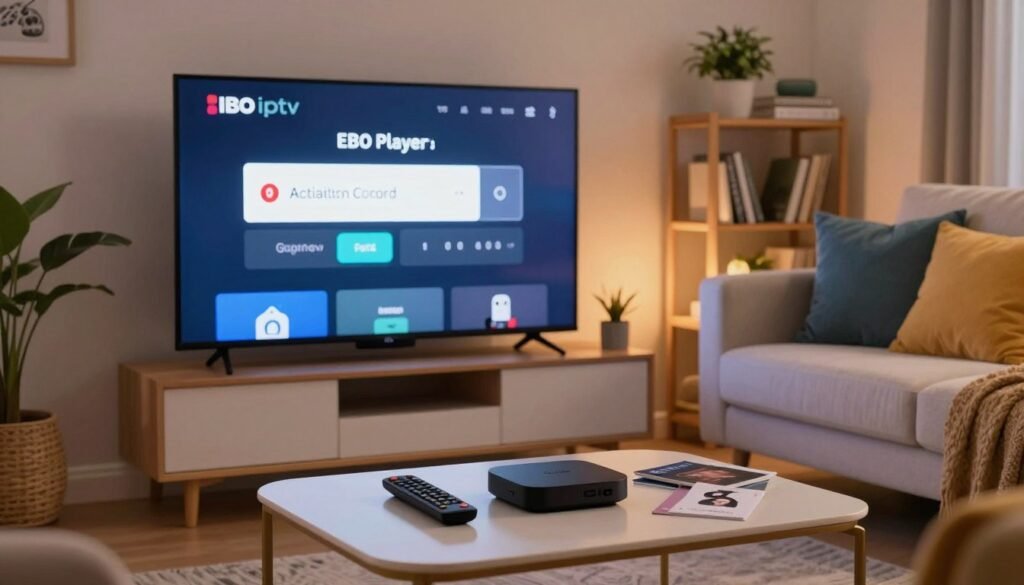
Une application IBO Player bloquée peut rapidement devenir une source de frustration pour les utilisateurs. Heureusement, il existe des méthodes simples pour restaurer un fonctionnement fluide sans avoir recours à des mesures extrêmes.
Réparer une application bloquée après une mise à jour
Forcer l’arrêt puis vider le cache de l’application
Lorsqu’une mise à jour IBO Player provoque un gel de l’interface, la première étape consiste à forcer l’arrêt du processus. Accédez aux paramètres de votre téléviseur, sélectionnez la gestion des applications, puis choisissez l’option « Forcer l’arrêt ». Il est également conseillé de vider le cache pour supprimer les fichiers temporaires corrompus qui empêchent le chargement correct.
Redémarrer l’appareil avant d’envisager une réinstallation
Un simple redémarrage de votre Smart TV ou de votre boîtier Android permet souvent de réinitialiser les connexions système. Éteignez complètement l’appareil, débranchez-le de la prise secteur pendant une minute, puis rallumez-le. Cette action permet de libérer la mémoire vive et de résoudre les conflits logiciels mineurs.
Réinstaller IBO Player sans perdre les informations utiles
Noter la MAC et la Device Key avant la désinstallation
Si les problèmes persistent, il peut être nécessaire de réinstaller IBO Player. Avant toute suppression, assurez-vous de noter précieusement votre adresse MAC et votre Device Key. Ces identifiants uniques sont indispensables pour réactiver votre licence sur le portail officiel sans avoir à payer de nouveau.
Réinstaller depuis le magasin correspondant à Samsung, LG, Android TV ou Firestick
Téléchargez toujours l’application depuis le magasin d’applications officiel de votre appareil. Qu’il s’agisse du Samsung App Store, du LG Content Store ou du Google Play Store, utilisez uniquement les sources certifiées. Cela garantit que vous disposez de la version la plus stable et sécurisée du logiciel.
Diagnostiquer un EPG absent
Vérifier si les données de programme sont incluses dans la playlist
Un EPG absent est souvent lié à une configuration incomplète de votre liste de lecture. Vérifiez dans les paramètres de l’application si l’URL de l’EPG est correctement renseignée. Il arrive que les données de programme ne soient pas incluses par défaut dans le fichier M3U fourni par votre service.
Demander au fournisseur de corriger ou d’actualiser les informations EPG
Si le problème persiste, contactez votre fournisseur IPTV pour confirmer que le flux EPG IBO Player est actif. Il est possible que le serveur distant rencontre des difficultés techniques ou que le format des données nécessite une mise à jour. Un fournisseur sérieux pourra vous fournir un lien direct vers un guide des programmes fonctionnel.
Contrôler la compatibilité après une mise à jour
Comparer la version de l’application avec celle du système
Il est crucial de vérifier que votre version de l’application est compatible avec le système d’exploitation de votre téléviseur. Une mise à jour majeure du firmware de votre TV peut parfois rendre une ancienne version de l’application obsolète. Assurez-vous de maintenir votre logiciel à jour pour bénéficier des dernières optimisations.
Éviter les versions modifiées qui provoquent des blocages ou des erreurs
Évitez absolument les versions « modifiées » ou piratées de l’application. Ces fichiers non officiels sont souvent instables et peuvent causer des blocages système ou des failles de sécurité importantes. Privilégiez toujours la version officielle pour garantir une expérience de visionnage sans interruption.
Adopter une configuration fiable pour une utilisation quotidienne
La configuration quotidienne IBO Player demande une attention particulière pour garantir une expérience fluide et sans interruption. Une interface bien organisée permet de naviguer rapidement vers vos programmes préférés tout en maintenant une performance optimale du système.
Organiser les favoris et les catégories
La gestion efficace de votre bibliothèque est la clé d’une navigation intuitive. En structurant vos favoris IBO Player, vous réduisez le temps de recherche et améliorez votre confort visuel.
Épingler les contenus autorisés les plus utilisés
Il est conseillé d’épingler vos chaînes ou films favoris en haut de la liste. Cette action simple permet un accès immédiat sans parcourir l’ensemble des catégories IBO Player disponibles.
Supprimer les entrées obsolètes après une mise à jour de playlist
Après chaque mise à jour, certaines entrées peuvent devenir inactives ou inutiles. Pensez à nettoyer régulièrement votre interface pour éviter de surcharger la mémoire de votre appareil et maintenir une navigation rapide.
Optimiser l’expérience avec une offre iptv premium
La qualité streaming IBO Player dépend étroitement de la source de votre contenu. Choisir une offre iptv premium fiable est indispensable pour éviter les coupures intempestives et bénéficier d’une image stable.
Comparer la stabilité, la qualité annoncée et le support du fournisseur
Un bon fournisseur se distingue par la réactivité de son support technique et la stabilité de ses serveurs. Il est recommandé de tester plusieurs sources avant de s’engager sur le long terme.
Ne pas confondre les fonctions de l’application avec les services fournis par l’abonnement
Il est crucial de comprendre que l’application sert uniquement de lecteur multimédia. Si un service est indisponible ou de mauvaise qualité, le problème provient généralement de votre abonnement iptv premium et non de l’application elle-même.
Choisir une configuration adaptée à chaque appareil
Chaque plateforme possède ses spécificités techniques qu’il convient de respecter pour obtenir les meilleurs résultats. Une configuration sur mesure garantit une lecture fluide sur tous vos écrans.
Réglages recommandés pour Smart TV Samsung et Smart TV LG
Sur ces téléviseurs, privilégiez le décodage matériel natif pour alléger la charge du processeur. Assurez-vous également que le firmware de votre téléviseur est à jour pour une compatibilité maximale avec les codecs récents.
Réglages recommandés pour Android TV, Firestick et box Android
Pour ces appareils, l’utilisation d’une connexion filaire Ethernet est fortement recommandée. Ajustez également la taille du tampon (buffer) dans les paramètres avancés si vous constatez des saccades lors de la lecture de flux haute définition.
Conserver une procédure de contrôle après chaque changement
Adopter une routine de vérification permet d’anticiper les pannes et de maintenir votre système en parfait état de marche. Suivez ces étapes simples après chaque modification :
- Vérifier l’activation : Assurez-vous que la licence est toujours reconnue.
- Contrôler la playlist : Vérifiez que les nouveaux contenus apparaissent correctement.
- Tester l’EPG : Confirmez que les informations de programme sont bien chargées.
- Analyser la connexion : Vérifiez la stabilité du débit réseau.
Recharger la liste avant de modifier les paramètres avancés
Avant toute modification technique, il est impératif de recharger votre liste de lecture. Cette étape garantit que vous travaillez sur une base de données synchronisée et à jour, évitant ainsi les erreurs de configuration inutiles.
Conclusion
La mise en place d’un environnement de lecture fluide repose sur une approche méthodique. Ce guide IBO Player permet de structurer chaque étape, du téléchargement initial jusqu’à la configuration technique avancée.
Une activation réussie IBO Player garantit un accès stable aux contenus. Il est essentiel de transmettre les identifiants comme l’adresse MAC et la Device Key uniquement via des canaux privés sécurisés. Cette précaution assure une utilisation sécurisée IBO Player sur le long terme.
L’optimisation du flux vidéo demande une attention particulière aux réglages matériels. L’usage d’une connexion Ethernet, couplé à un ajustement précis du buffer et du décodage, limite les interruptions fréquentes. Ces paramètres transforment radicalement la qualité de visionnage sur les Smart TV Samsung, LG ou les boîtiers Android.
En cas de dysfonctionnement, une analyse rigoureuse aide à identifier la source du problème. Le dépannage IBO Player devient simple lorsqu’on distingue clairement les erreurs liées à la playlist, au réseau ou au serveur. Une maintenance régulière des équipements maintient une performance optimale pour chaque utilisateur.